
Bowtie Designer est actuellement conçu pour être utilisé uniquement sur SharePoint® Online. Voici la procédure d’installation :
Obtenez-le ici
Francais: https://appsource.microsoft.com
Vous pouvez également visionner cette vidéo montrant les étapes d’installation de la page de composant WebPart :
Rendre l’application accessible aux utilisateurs (administrateur).
- Utilisez votre copie du logiciel (fichier unique de type .sppkg).
- Ouvrez votre catalogue d’applications SharePoint®. Vous pouvez y accéder via les pages d’administration ; vous devez être administrateur pour l’utiliser. Si votre domaine SharePoint® Online est https://fabrikam.sharepoint.com, le catalogue d’applications se trouvera à l’adresse https://fabrikam.sharepoint.com/sites/appCatalog.
- Cliquez sur le bouton « Télécharger » et sélectionnez le fichier.
- Choisissez « Activer uniquement l’application ».

- Puis activer

Ajouter une application à un site spécifique (propriétaire du site)
- Suivez la procédure standard Microsoft® pour ajouter une application à votre site, comme expliqué ici.
- Lorsque vous ajoutez Bowtie Designer à un site, une liste est créée pour votre premier diagramme (vous pouvez créer des listes supplémentaires pour d’autres diagrammes).
- Créez une page de site où votre application sera affichée.
- Modifiez la page de site et ajoutez l’application web Bowtie Designer.
- À l’aide des commandes de l’application web, ouvrez le panneau des propriétés de l’application.

- Choisissez la liste créée automatiquement comme source de données et fermez le panneau de propriétés
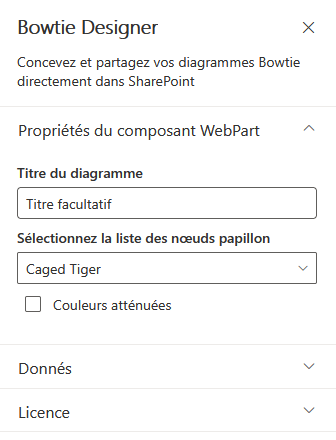
- L’application Web ouvrira immédiatement un diagramme « de démarrage » pour vous et vous pourrez commencer à le modifier.
Ajouter une clé de licence
Pour accéder aux fonctionnalités supplémentaires, vous pouvez acheter une clé de licence. Cette clé est ajoutée directement dans le panneau de propriétés de l’application, par le propriétaire du site, sur toutes les pages hébergeant le composant web.
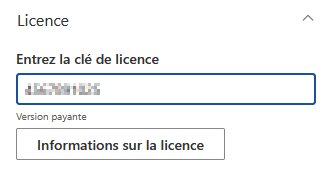
La clé de licence est liée à votre domaine SharePoint Online (par exemple, fabrikam.sharepoint.com) ; elle n’est donc pas utilisable sur d’autres sites. Assurez-vous d’avoir correctement saisi votre nom d’hôte lors de l’achat de votre licence.