
Bowtie Designer ist derzeit nur für die Verwendung mit SharePoint® Online konzipiert. Hier sind die Schritte zur Installation als Single Part App Page (verfügbar ab Version 1.1):
Hier herunterladen
Deutschland: https://appsource.microsoft.com
Alternativ können Sie sich dieses Video mit den Installationsschritten für die Webpartseite ansehen:
App für Benutzer (Administrator) verfügbar machen
Dieser Abschnitt ist derselbe, unabhängig davon, ob Sie Bowtie Designer als normales Webpart oder als Single Part App Page verwenden.
- Öffnen Sie Ihren SharePoint®-App-Katalog. Sie erreichen ihn über die Administrator-Seiten. Für die Nutzung benötigen Sie Administratorrechte. Wenn Ihre SharePoint® Online-Domäne beispielsweise https://fabrikam.sharepoint.com, dann befindet sich der App-Katalog normalerweise unter https://fabrikam.sharepoint.com/sites/appCatalog
- Wählen Sie „Nur diese App aktivieren“. Wählen Sie NICHT „Diese App aktivieren und zu allen Websites hinzufügen“, da dies zu einem Installationsfehler führt.
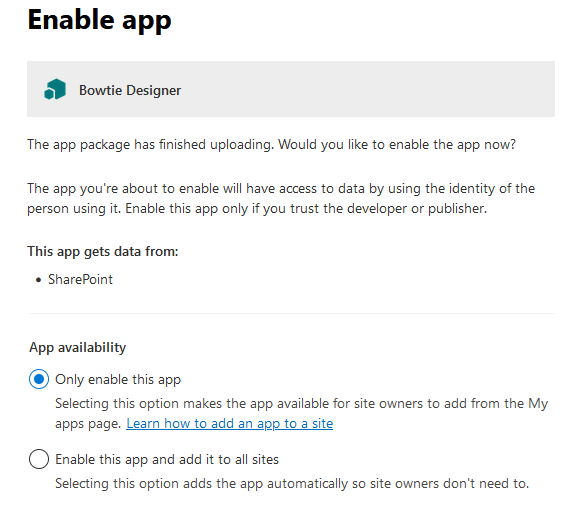
Aktivieren Sie dann

App zu einer bestimmten Site hinzufügen (Sitebesitzer)
Dieser Abschnitt ist derselbe, unabhängig davon, ob Sie Bowtie Designer als normales Webpart oder als Single Part App Page verwenden.
- Folgen Sie dem Standardprozess von Microsoft® zum Hinzufügen einer App zu Ihrer Website, wie hier erläutert.
- Wenn Sie Bowtie Designer zum ersten Mal zu einer Website hinzufügen, wird eine Liste erstellt, die Sie für Ihr erstes Diagramm verwenden können (Sie können weitere Listen für weitere Diagramme erstellen).
Erstellen einer einteiligen App-Seite mit PowerShell
- Voraussetzung: Sie müssen PowerShell in Entra (dem Online-ActiveDirectory) registriert haben. Anleitungen dazu gibt es viele.
- Öffnen Sie Powershell
- Passen Sie dieses Basisskript für Ihre Zwecke an (fügen Sie die URL Ihrer eigenen Site, die Client-ID von Entra und den gewünschten Seitennamen ein) und führen Sie es aus:
$SiteURL = "https://YOURTENANT.sharepoint.com"
$ClientID = "12340610-98ab-4567-cdef-96ef1d88fe00"
Connect-PnPOnline -Url $SiteURL -Interactive -ClientId $ClientID
## Füllen Sie den Anmeldebildschirm aus, um auf Ihren Mandanten zuzugreifen ##
$Seite = "Meine-Single-Page-App"
Add-PnPPage -Name $Seite
Set-PnPPage -Identity $Seite -LayoutType SingleWebPartAppPage
Add-PnPPageWebPart -Page $Seite -Component "Bowtie Designer"
Ihre Seite ist nun erstellt. Der Rest des Vorgangs ist derselbe, als ob Sie eine normale Webpartseite hätten.
- Öffnen Sie über die Web-App-Steuerelemente den Bereich „App-Eigenschaften“.

- Wählen Sie die automatisch erstellte Liste als Datenquelle und schließen Sie das Eigenschaftenfenster
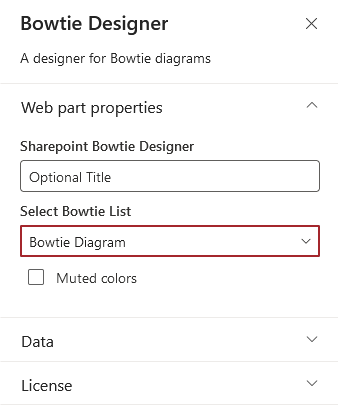
- Die Web-App öffnet sofort ein „Starter“-Diagramm für Sie und Sie können mit der Bearbeitung beginnen.
Lizenzschlüssel hinzufügen
Um zusätzliche Funktionen freizuschalten, können Sie einen Lizenzschlüssel erwerben. Der Lizenzschlüssel wird vom Website-Betreiber direkt im Eigenschaftenbereich der App auf allen Seiten hinzugefügt, die das Webpart hosten.
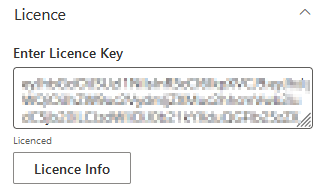
Der Lizenzschlüssel ist an Ihre SharePoint Online-Domäne (z. B. fabrikam.sharepoint.com) gebunden und kann daher für andere Websites nicht verwendet werden. Achten Sie beim Kauf Ihrer Lizenz auf den korrekten Hostnamen.